Почему готовая карта на слайде плохо работает как память
Когда на онлайн-уроке преподаватель выводит готовую карту из атласа, всё выглядит наглядно: материки раскрашены, столицы подписаны, проливы и течения обозначены десятками стрелок. Ученик смотрит на экран, соглашается с объяснением — а через неделю путает Гибралтарский пролив с Баб-эль-Мандебским и не может вспомнить, где находится Суэцкий канал.
На готовой карте за ученика уже всё сделали авторы атласа: взгляд скользит по чужим подписям, но рука и внимание не совершают собственной работы. В классе выручали бумажные контурные карты, однако на дистанционном занятии проверка фотографий листа с телефона превращается в рутину.
Я преподаю географию и разрабатываю Xalio в первую очередь под задачи собственных занятий. Инструмент «Карты» вырос из простой мысли и уже опробован мной на живом уроке: объект, который ученик сам нашёл на контурной карте, сам поставил и подписал своими словами, удерживается в памяти гораздо крепче, чем точка, показанная указкой на чужом слайде.
Что такое карта памяти в Xalio: слои, флаги и территории
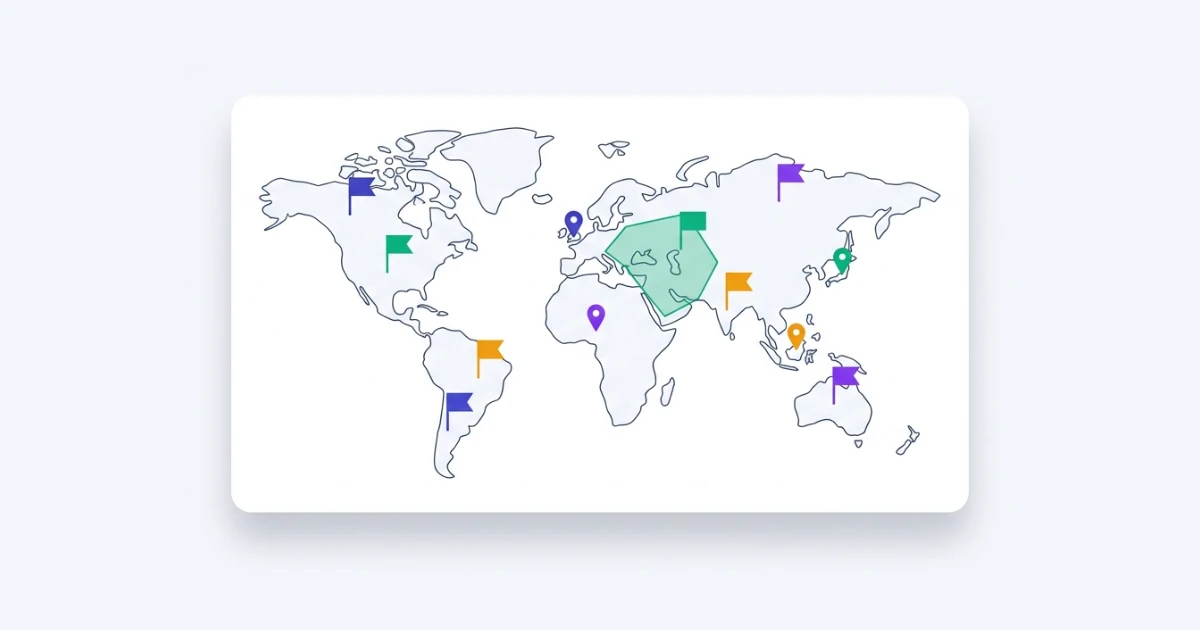
Карта в Xalio — это интерактивная контурная карта мира с сеткой меридианов и параллелей в светлой и тёмной теме. На ней нет визуального шума: только аккуратные контуры материков и стран, поверх которых вы или ученик собираете собственную систему ориентиров.
На одной карте можно создать до 20 тематических слоёв и разместить до 300 объектов — флагов и территорий в сумме:
- Тематические слои: в панели «Слои карты» кнопка «+ Слой» создаёт отдельный слой под тему — например, «Морские проливы и каналы» или «Крупнейшие порты». Слои переименовываются через «Переименовать» или двойным щелчком, меняются местами кнопками «Выше» и «Ниже», убираются кнопкой «Удалить слой» и скрываются значком глаза.
- Флаг («точка памяти»): в режиме «Правка» кнопка «Флаг» ставит метку в нужной точке мира. В карточке задаются «Название», многострочное «Описание», «Цвет» и «Значок» (флаг, булавка, звезда или круг), блок «Ссылки» (до 5 внешних ссылок с подписями) и поле «Картинка (ссылка)» с адресом
https://. - Территория: кнопка «Территория» позволяет обвести замкнутую область — бассейн моря, природную зону или историческое государство. Доступны два способа: «Прямые линии» (точка за точкой с кнопками «Шаг назад», «Замкнуть (Enter)» и «Отмена (Esc)») и «От руки» (свободное обведение мышью или стилусом). У территории открывается такая же карточка, как у флага, а название выводится по центру контура.
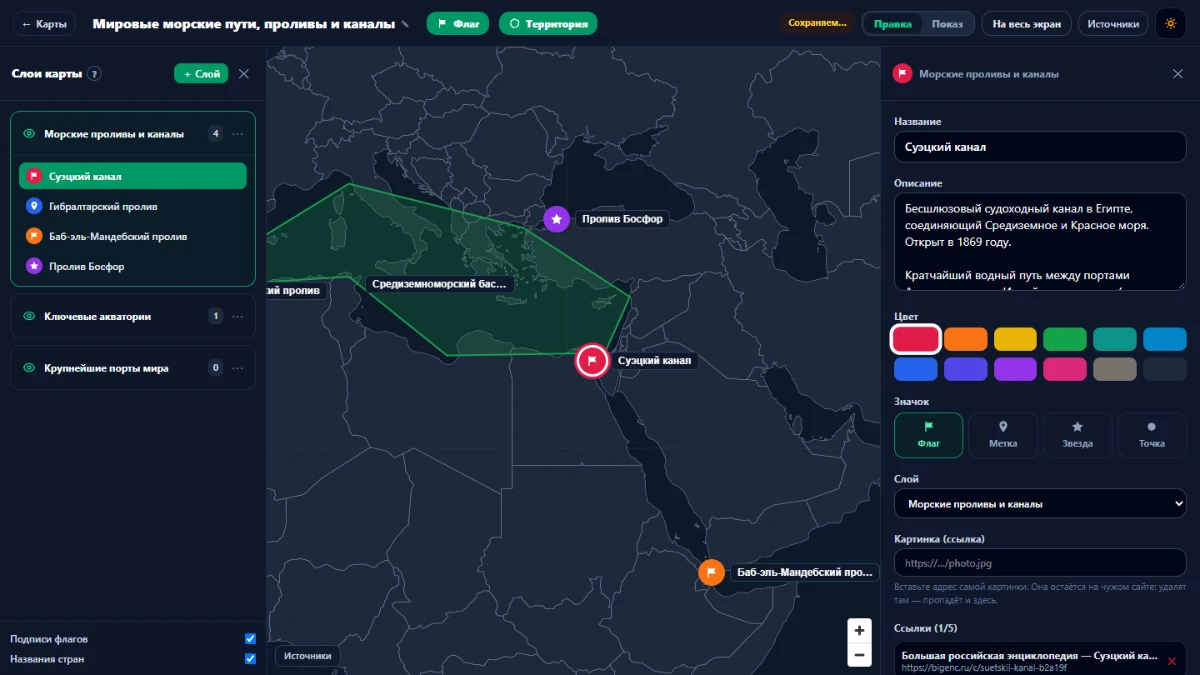
Важная деталь работы с изображениями: адрес https:// в поле «Картинка (ссылка)» не копирует файл на сервер Xalio. Картинка подгружается напрямую с внешнего сайта — если владельцы ресурса удалят файл или закроют доступ, изображение пропадёт и ссылку нужно будет обновить.
Внизу панели слоёв расположены переключатели «Подписи флагов» и «Названия стран». В режиме «Показ» при отключённых «Названиях стран» карта становится «немой» — по ней удобно проводить устный опрос. Все изменения сохраняются автоматически.
Как проходит работа на онлайн-уроке: сцена учителя и «Моя карта» у ученика
Карта встроена прямо в видеокомнату Xalio Meet — так же, как презентации без потери качества. Демонстрация экрана не нужна: векторные контуры и подписи остаются чёткими даже при слабом интернете у ученика.
Работа на занятии строится вокруг двух режимов:
- Объяснение на карте преподавателя: в верхней панели комнаты учитель нажимает «Карта» и выбирает заготовку из списка «Мои карты» (или создаёт новую через «+ Новая карта (в новой вкладке)»). Карта занимает 80 % экрана, а камеры участников выстраиваются колонкой справа. Ученики синхронно видят тот же участок, масштаб, видимость слоёв и открытую карточку объекта, что и преподаватель.
- Самостоятельная работа на «Моей карте»: после разбора темы вошедший в аккаунт ученик нажимает кнопку «Моя карта» в шапке звонка (гостям без аккаунта своя карта недоступна). У ребёнка открывается его личная карта в режиме редактора: он сам ищет объекты, ставит метки кнопкой «Флаг», обводит регионы кнопкой «Территория» и заполняет карточки.
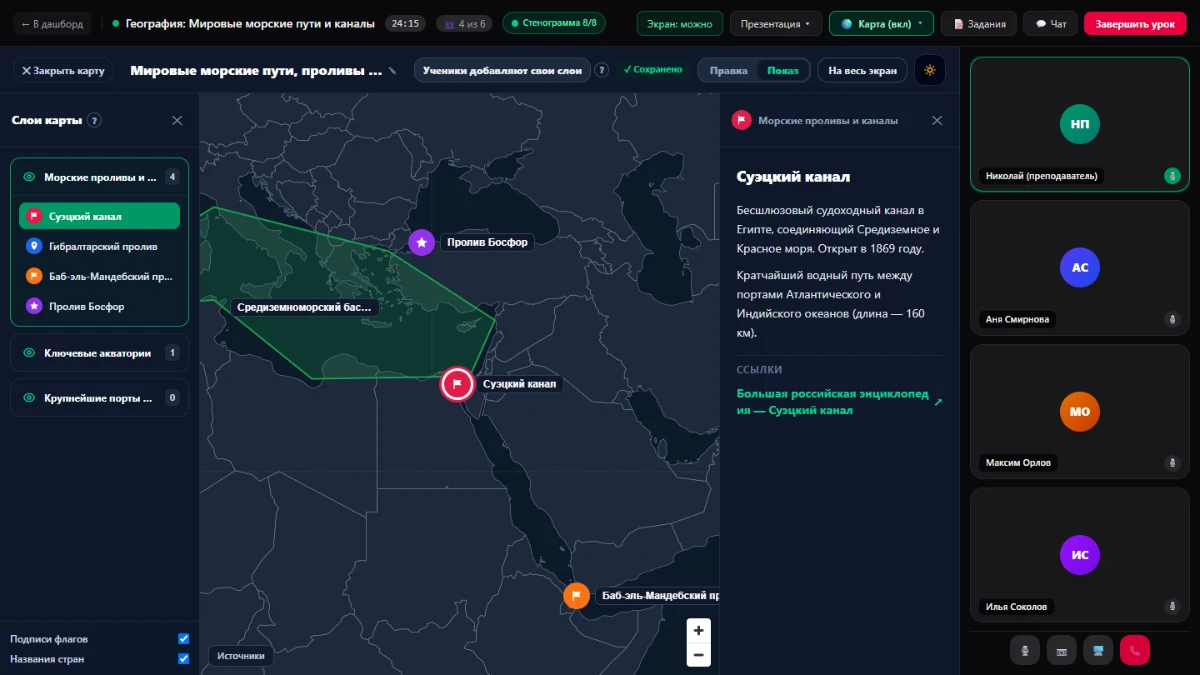
Если во время самостоятельной работы преподаватель снова включит показ своей карты или слайдов, работа ученика не потеряется: правки сохранятся автоматически, а после завершения учительского показа личная карта сама вернётся на экран ученика. Убрать карту со сцены учитель может кнопкой «✕ Закрыть карту».
Преподаватель рядом: «Карты учеников», слой с пометками и «Показать всем»
Как только ученик открыл карту через «Моя карта», она сразу появляется у учителя в меню «Карта» в разделе «Карты учеников» — с именем ученика, названием карты и числом объектов.
Выбрав карту ученика в списке, учитель открывает её на своей сцене (в этот момент карту видят только сам ученик и преподаватель) и получает три инструмента:
- Наблюдение вживую: на экране сразу видны слои, флаги и территории, которые ученик наносит прямо сейчас, поэтому неточность легко подсказать голосом.
- Свой слой преподавателя на карте ученика: кнопкой «+ Слой» учитель создаёт на карте ученика собственный слой — чтобы поставить опорный флаг, выделить район или прикрепить ссылку.
- Кнопка «Показать всем»: чтобы разобрать работу ученика со всей группой, учитель нажимает «Показать всем» в шапке карты. Карта выводится на экраны всего класса, а кнопка меняется на «Показывается всем» — повторное нажатие прекращает общий показ.
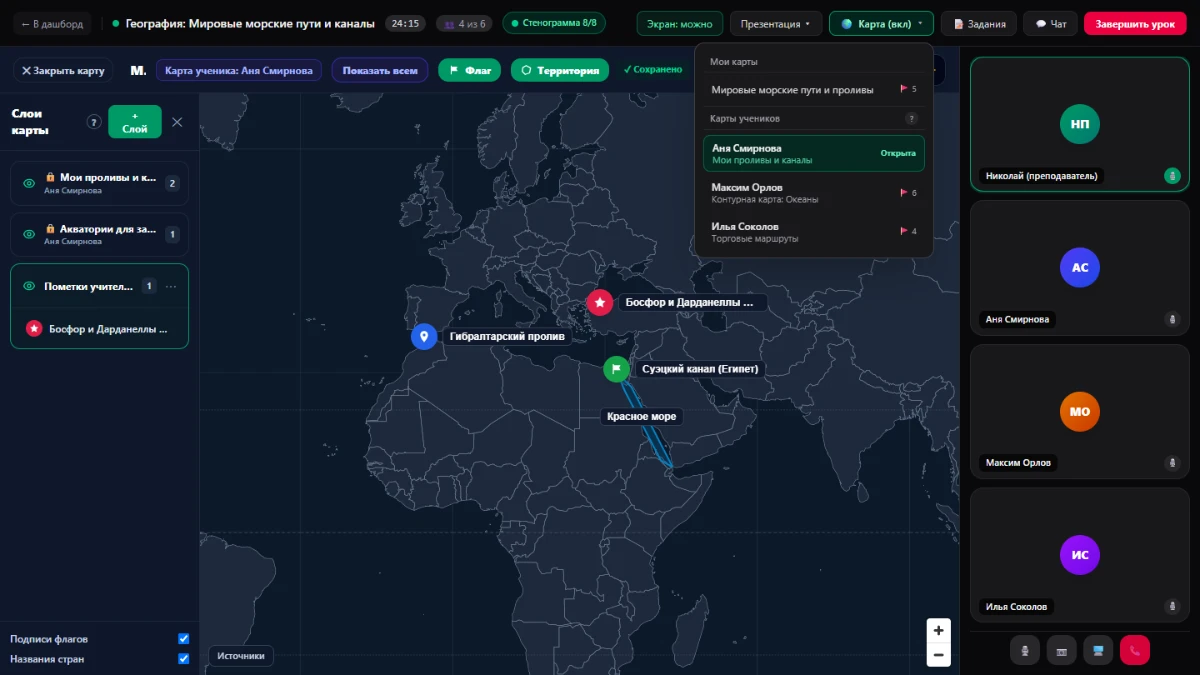
Доступ учителя к карте ученика действует строго во время активного урока: после завершения звонка преподаватель не может открывать или редактировать её из своего кабинета. При этом учительский слой с пометками остаётся на карте ученика.
Совместная карта и защита чужих слоёв
Для командной работы на одном холсте учитель открывает в комнате свою карту и включает переключатель «Ученики добавляют свои слои». После этого каждый вошедший в аккаунт ученик может нажать «+ Мой слой» и создать на карте преподавателя один именной слой. В панели учителя такие слои собираются в блок «Слои учеников».
Ребята могут свободно двигать и приближать карту у себя на экране, а кнопкой «Следовать за учителем» в один клик возвращаться к ракурсу преподавателя.
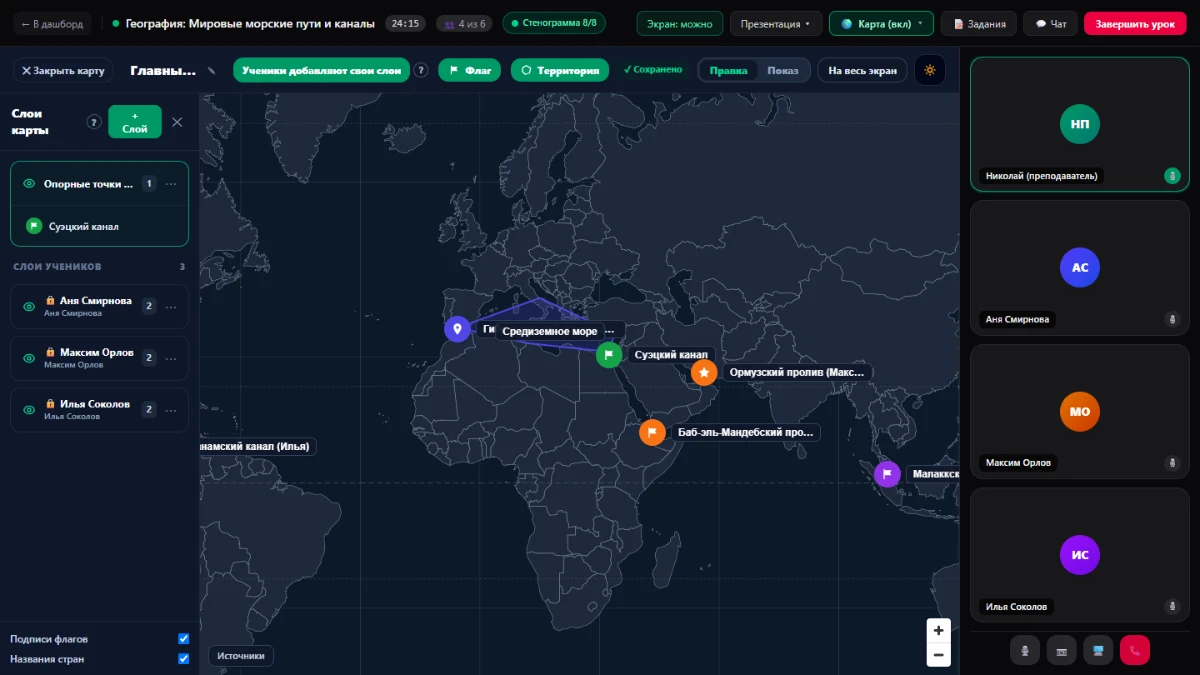
Чтобы никто случайно не задел чужую работу, права на слои разделены:
- Каждый правит только свой слой: ученик не может сдвинуть или удалить флаг учителя либо одноклассника, а учитель не меняет объекты внутри слоя ученика.
- Замок и режим чтения: чужие слои отмечены значком замка и именем автора, а их карточки открываются в режиме «только просмотр». Внешняя картинка на чужом слое в комнате урока открывается только по кнопке «Показать картинку».
- Права владельца карты: хозяин карты управляет порядком всех слоёв и может скрыть любой чужой слой значком глаза или удалить его кнопкой «Удалить слой».
Не только география: идеи для истории, литературы и иностранных языков
Контурная карта мира как «карта памяти» помогает на любом предмете, где знания привязаны к пространству:
- История: отдельные слои под эпохи, обведение границ государств и империй инструментом «Территория», флаги на местах сражений, договоров и экспедиций с датами в поле «Описание».
- Литература: маршруты героев и биографии писателей — от путешествий персонажей Жюля Верна до мест жизни и поездок классиков со ссылками на главы произведений.
- Иностранные языки: столицы, регионы и культурные ориентиры стран изучаемого языка, когда ученик заполняет карточки объектов на английском, испанском, французском или китайском.
- Биология и экология: ареалы редких видов, центры происхождения культурных растений по Н. И. Вавилову и крупнейшие заповедники мира.
Честно о том, чего в картах пока нет
Мы не обещаем функций, которых ещё нет в коде. Сейчас в разделе «Карты» нет рисования незамкнутых линий и стрелок маршрутов, нельзя двигать отдельные вершины уже замкнутой территории (если контур вышел неточным, область удаляют кнопкой «Удалить территорию» и обводят заново), нет готовых слоёв с рельефом или климатом, отдельных карт стран и регионов, а также выгрузки карты в файл или на печать. Кроме того, здесь нет автопроверки координат и автоматических оценок — работа строится на осмысленном ведении своей карты и живом разборе с учителем.
С чего начать работу с картами
Попробовать карты памяти на занятии можно за несколько минут:
- Войдите на платформу Xalio, откройте раздел «Карты» в личном кабинете и нажмите «+ Новая карта», чтобы собрать первый слой с флагами и территориями.
- Попросите ученика войти на урок под своим аккаунтом и нажать «Моя карта» в комнате Xalio Meet, чтобы он начал вести собственную карту памяти.
- Загляните в инструкции справочного центра: «Карты: слои, флаги и территории» для преподавателя и «Моя карта на уроке и в кабинете ученика» для учеников.
О других возможностях живого урока читайте в статьях «Видеоурок, который не надо записывать: как Xalio Meet ведёт стенограмму и собирает конспект» и «Презентация на уроке без мыла и зависаний».
Команда Xalio
Методический отдел Xalio
Мы разрабатываем платформу Xalio, чтобы освободить преподавателей от рутинной бумажной работы и дать удобные инструменты ИИ-аналитики и тестирования.
Попробуйте Xalio прямо сейчас
Загрузите стенограмму вашего первого урока или создайте интерактивный тест за 30 секунд. Это на 100% бесплатно!
Читайте также по теме:
Рефлексия после урока за минуту: ученик отвечает голосом, учитель видит, что поняли
Зачем заставлять учеников писать длинные ответы, если карточка рефлексии в Xalio появляется сразу после видеоурока, заполняется в одно касание и позволяет ответить голосом, а учитель видит честную сводку без оценок и стресса.
РепетиторамПедагогическое зеркало: разбор своего урока глазами Выготского, Роу и Хэтти — без оценок и проверяющих
Зачем учителю искусственный методист: как «Педагогическое зеркало» в Xalio разбирает прошедший онлайн-урок по идеям классиков педагогики, находит точные цитаты в стенограмме и даёт один конкретный фокус на следующее занятие без оценок и критики.
РепетиторамОтчёт родителю за две минуты: ИИ пишет черновик, вы проверяете и отправляете ссылку
Зачем тратить полчаса на отчёт после каждого урока, если ИИ в Xalio Meet собирает точный черновик по фактам занятия, а преподавателю остаётся проверить его и скопировать готовую ссылку для родителя.